

Przygotuj plik do DTF?
Przygotuj grafikę w docelowym rozmiarze i rozdzielczości 300 DPI. Najlepiej zapisz ją jako PNG z przezroczystym tłem.
Przesyłaj sam projekt — bez zdjęcia koszulki, zbędnego tła i pustych marginesów.
Do wydruków DTF dodaj każdy wzór osobno. Przy zamawianiu odzieży przypisz odpowiednią grafikę do każdego wybranego miejsca nadruku. Przed zamówieniem sprawdź wymiary i komunikaty weryfikacji pliku.
Dobry plik. Wyraźne detale. Lepszy nadruk.
Jak przygotować plik do DTF?
Dobry nadruk zaczyna się od dobrego pliku. Przed wysłaniem projektu sprawdź jego format, rozdzielczość, docelowe wymiary i tło.
1. Wydruk samej folii DTF w naszym konfiguratorze
Przygotuj każdy wzór jako osobny plik. Najlepiej wybierz PNG z przezroczystym tłem lub TIFF z zachowaną przezroczystością. Możesz przesłać JPG, ale pamiętaj: JPG nie obsługuje przezroczystości — białe lub kolorowe tło będzie częścią nadruku.
Grafika powinna mieć 300 DPI przy docelowej wielkości wydruku. Samo wpisanie „300 DPI” w ustawieniach nie poprawi jakości małego, rozmazanego obrazu. Przykładowo: projekt o szerokości 30 cm potrzebuje około 3543 pikseli szerokości.
Usuń niepotrzebne tło, puste marginesy, przypadkowe kropki i elementy, których nie chcesz drukować. Wymiary pliku obejmują również przezroczyste marginesy, dlatego przytnij obszar roboczy do grafiki. Unikaj bardzo cienkich linii, drobnego tekstu i półprzezroczystych krawędzi.
Wgraj plik do kalkulatora, ustaw wymiary w centymetrach i liczbę kopii. Kolejne wzory dodawaj osobno — nie musisz samodzielnie układać ich na całej szerokości folii. Przed dodaniem do koszyka sprawdź podgląd oraz komunikaty weryfikacji. Maksymalny rozmiar jednego pliku to 25 MB.
2. Koszulki w wielu rozmiarach z własnym nadrukiem
Wybierz produkt i wpisz liczbę sztuk przy poszczególnych rozmiarach. Następnie zaznacz miejsce nadruku i wgraj przygotowaną grafikę. Jeśli zamawiasz tylko jeden nadruk, wybierz jedno pole, np. klatkę piersiową lub plecy.
Możesz również skonfigurować kilka miejsc nadruku: lewą lub prawą pierś, klatkę piersiową, plecy, kark, rękawy lub własną metkę — zależnie od opcji dostępnych przy produkcie. Do każdego wybranego pola dodaj właściwy plik i określ jego wielkość. Nadruk centralny na klatce piersiowej wyklucza nadruki na lewej i prawej piersi.
Pliki przygotuj według tych samych zasad: 300 DPI w docelowym rozmiarze, przezroczyste tło, czyste krawędzie i brak zbędnych marginesów. Przesyłaj samą grafikę do druku, a nie zdjęcie koszulki z nałożonym projektem. Wizualizację możesz dołączyć osobno jako wskazówkę — nie zastępuje ona pliku produkcyjnego.
Ta sama konfiguracja nadruków dotyczy wszystkich sztuk w danej partii. Sprawdź, czy wybrany wymiar pasuje także do najmniejszej zamawianej koszulki. Jeśli część odzieży ma mieć inny projekt lub inną wielkość nadruku, skonfiguruj ją jako osobną pozycję.
Opis konfiguratorów
Zamawiasz same wydruki DTF czy odzież z własnym nadrukiem? Wybierz odpowiednie narzędzie i rozwiń instrukcję krok po kroku.
Kalkulator nadruków DTF
Jak zamówić wydruki DTF?
Kalkulator służy do zamawiania transferów DTF z Twoich plików. Podajesz wymiary i liczbę kopii każdego wzoru, a narzędzie wylicza zamówienie.
- Wgraj plik do druku. Kliknij „Wybierz plik JPG, PNG lub TIFF” i wybierz grafikę. Po wczytaniu sprawdź podgląd oraz komunikaty dotyczące pliku.
- Podaj wymiary nadruku w centymetrach. Wpisz szerokość lub wysokość. Drugi wymiar zostanie obliczony proporcjonalnie, aby zachować proporcje grafiki.
- Wpisz liczbę użytków. To liczba kopii danego wzoru, które chcesz zamówić. Przykładowo: 20 użytków oznacza 20 takich samych nadruków.
- Dodaj kolejne wzory, jeśli ich potrzebujesz. Kliknij „+ Dodaj kolejny wzór”. Dla każdego pliku osobno ustaw wymiary i liczbę kopii. Widoczny kalkulator obsługuje do 6 wzorów.
- Sprawdź wynik zamówienia. Przejrzyj podsumowanie wyliczone przez kalkulator. Jeśli pojawi się komunikat o błędzie, popraw wskazane dane lub plik.
- Dodaj zamówienie do koszyka. Kliknij „Dodaj do koszyka”, gdy pliki i dane przejdą sprawdzenie. Następnie sprawdź zawartość koszyka i dokończ zamówienie.
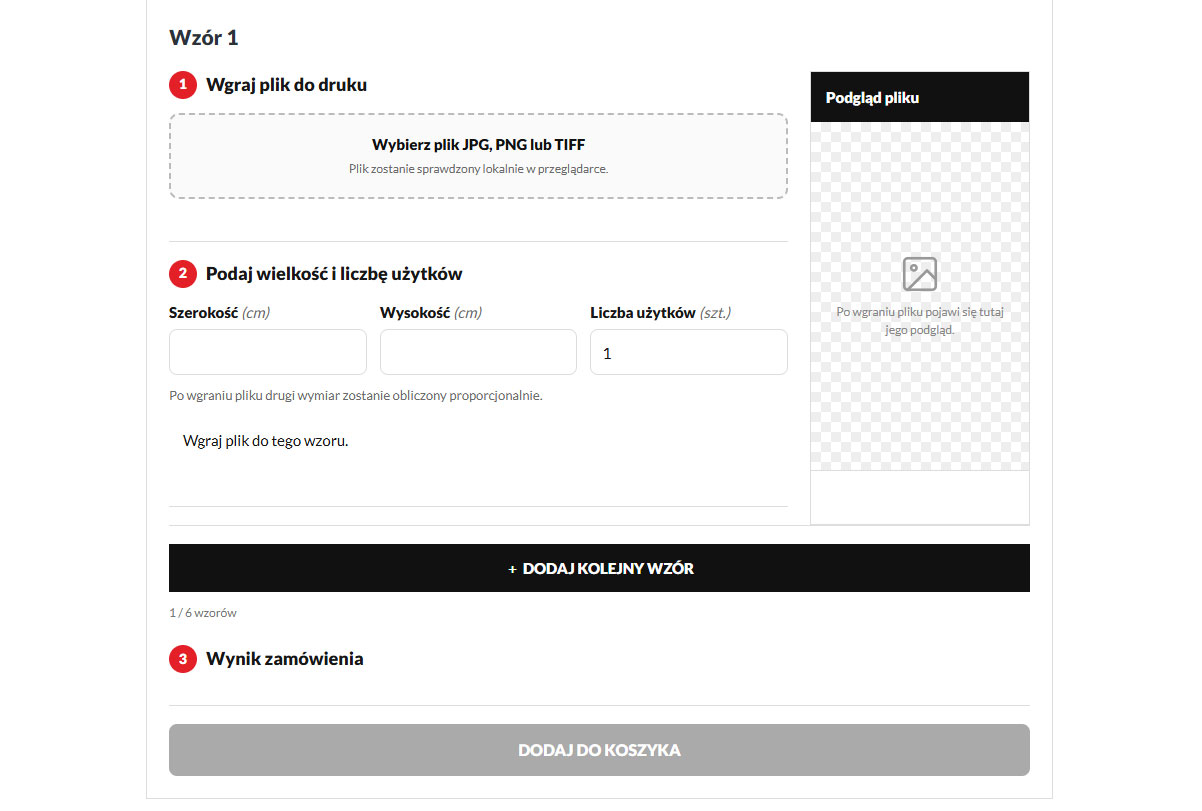
Konfigurator nadruków na odzieży
Jak zamówić odzież z własnym nadrukiem?
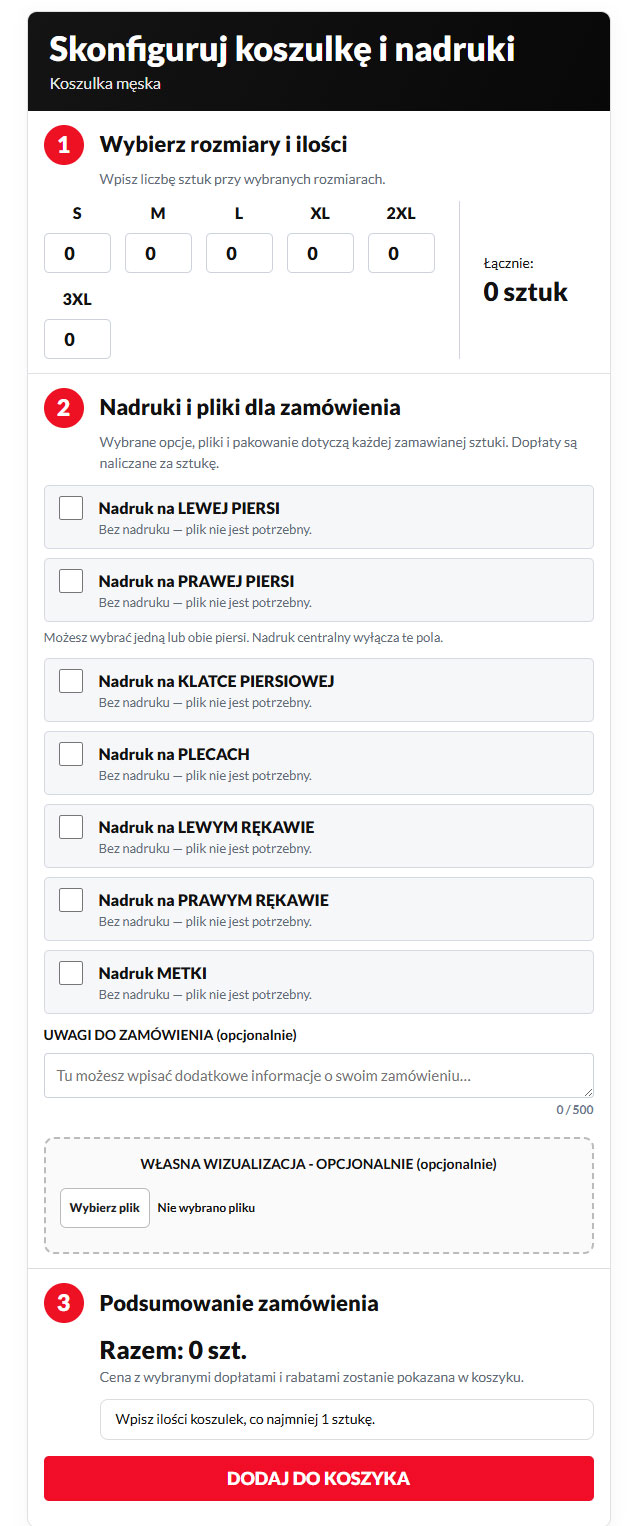
Konfigurator znajdziesz na stronie wybranego produktu. W jednym zamówieniu wybierzesz ilości w poszczególnych rozmiarach oraz miejsca nadruku dla całej partii.
- Wybierz rozmiary i ilości. Wpisz liczbę sztuk przy potrzebnych rozmiarach. Pozostałe pozostaw z wartością 0. Pole „Łącznie” pokazuje sumę zamawianych sztuk.
- Zaznacz miejsca nadruku. Wybierz dostępne opcje, np. lewą lub prawą pierś, klatkę piersiową, plecy, rękawy lub metkę. Dostępność miejsc sprawdzisz przy danym produkcie.
- Dodaj pliki do wybranych miejsc. Po zaznaczeniu nadruku uzupełnij wyświetlone pola: wgraj grafikę i podaj wymagane parametry. Sprawdź komunikaty weryfikacji pliku.
- Sprawdź zgodność wybranych miejsc. Możesz wybrać lewą pierś, prawą pierś lub obie. Nadruk centralny na klatce piersiowej wyklucza nadruki na piersiach.
- Dodaj uwagi i opcjonalną wizualizację. W polu „Uwagi do zamówienia” wpisz dodatkowe informacje. Możesz też dołączyć własną wizualizację pokazującą oczekiwany efekt. Wizualizacja nie zastępuje plików do druku.
- Sprawdź podsumowanie i przejdź do koszyka. Zweryfikuj liczbę sztuk i kliknij „Dodaj do koszyka”. Cenę z wybranymi dopłatami i rabatami sprawdzisz w koszyku.
Konto agencyjne.
Twój rabat.
Wypełnij formularz, aby założyć konto firmowe.


 Zaloguj przez Facebooka
 Zaloguj przez Google