

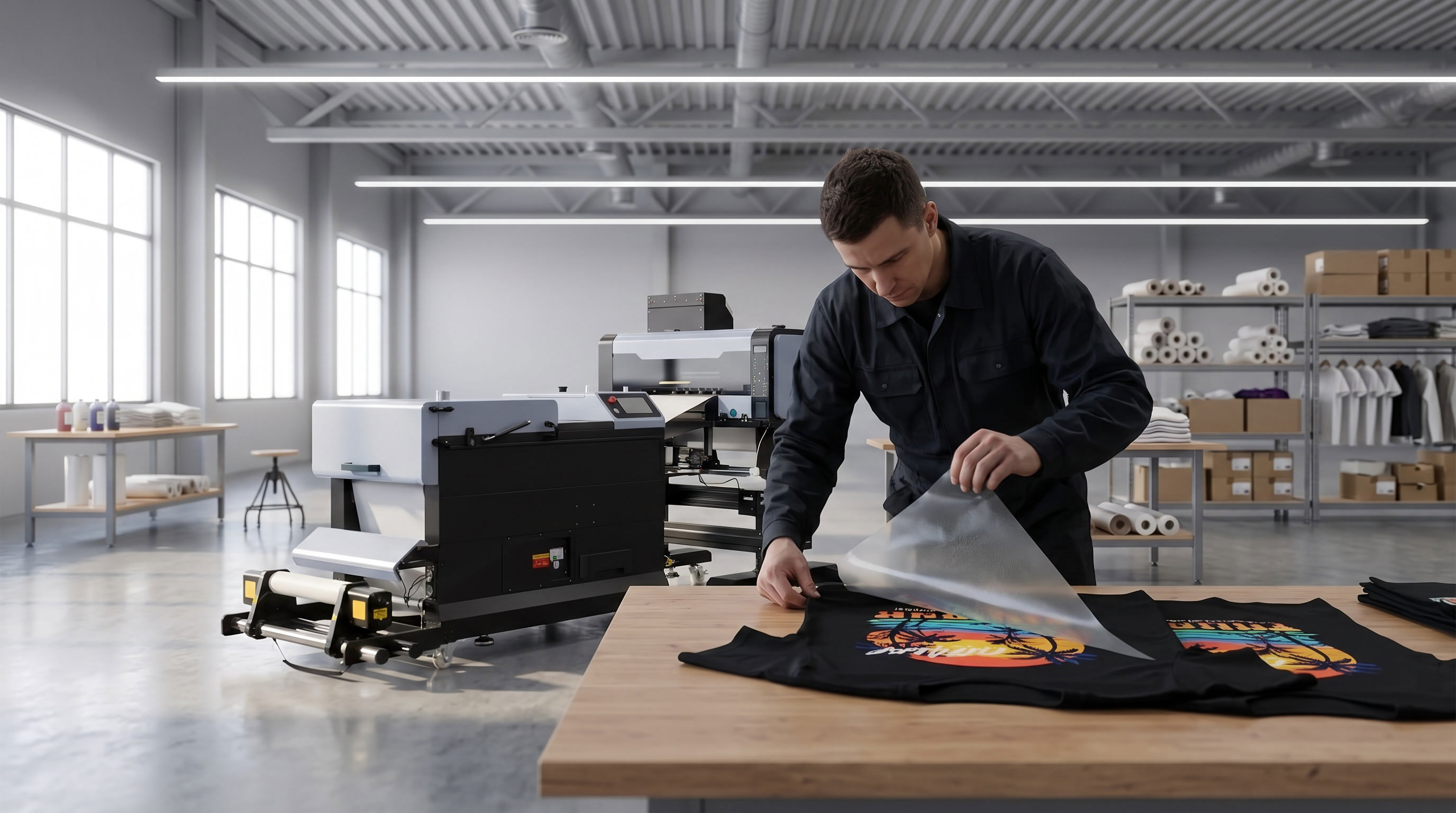
Jak wgrzewać DTF Peel Off?
Ułóż transfer na odzieży nadrukiem do materiału i wgrzej go prasą termiczną. Po otwarciu prasy od razu delikatnie zdejmij folię — bez czekania na ostygnięcie. Na zakończenie wykonaj krótkie doprasowanie, aby uzyskać bardziej miękki chwyt nadruku.
- Temperatura: 130–140°C
- Czas wgrzewania: 10–15 sekund
- Docisk: średni
- Odrywanie folii: natychmiast po wgrzaniu
- Doprasowanie: 137°C przez 5 sekund
Przed wykonaniem całej partii sprawdź efekt na jednej sztuce i dopasuj ustawienia do materiału oraz prasy.

Opis konfiguratorów
Zamawiasz same wydruki DTF czy odzież z własnym nadrukiem? Wybierz odpowiednie narzędzie i rozwiń instrukcję krok po kroku.
Kalkulator nadruków DTF
Jak zamówić wydruki DTF?
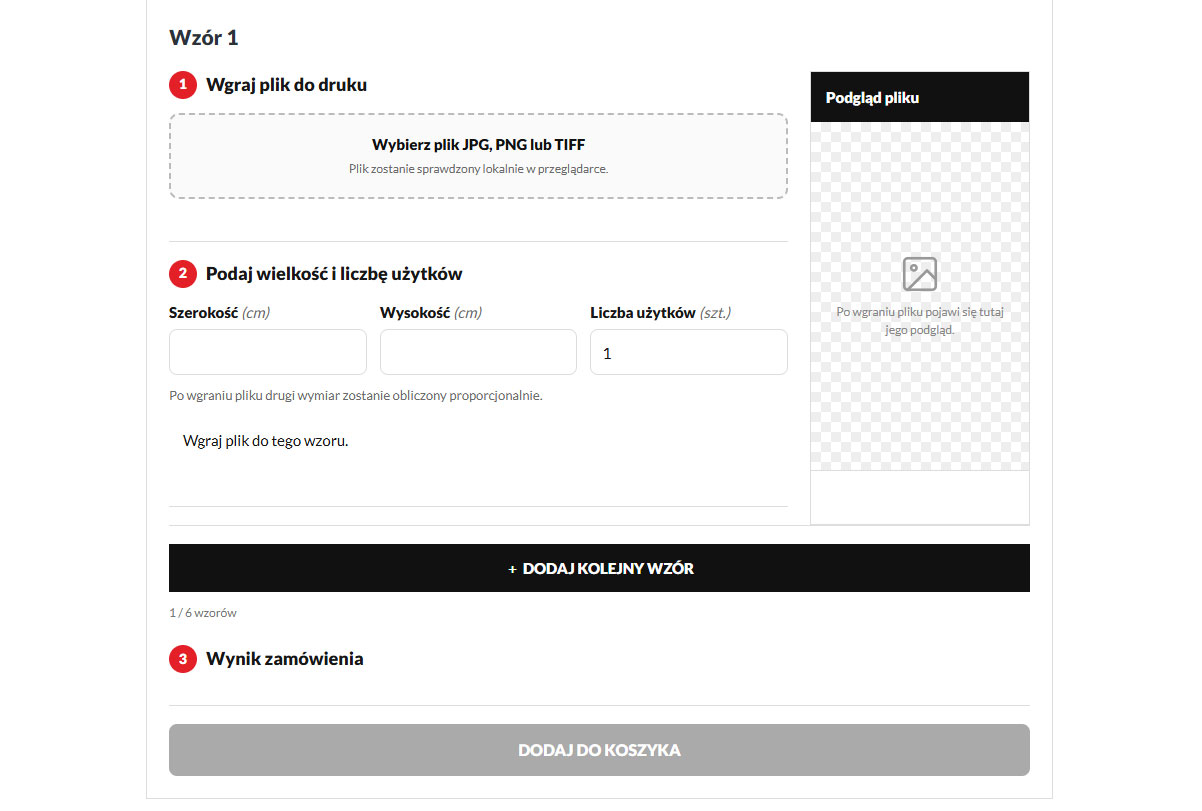
Kalkulator służy do zamawiania transferów DTF z Twoich plików. Podajesz wymiary i liczbę kopii każdego wzoru, a narzędzie wylicza zamówienie.
- Wgraj plik do druku. Kliknij „Wybierz plik JPG, PNG lub TIFF” i wybierz grafikę. Po wczytaniu sprawdź podgląd oraz komunikaty dotyczące pliku.
- Podaj wymiary nadruku w centymetrach. Wpisz szerokość lub wysokość. Drugi wymiar zostanie obliczony proporcjonalnie, aby zachować proporcje grafiki.
- Wpisz liczbę użytków. To liczba kopii danego wzoru, które chcesz zamówić. Przykładowo: 20 użytków oznacza 20 takich samych nadruków.
- Dodaj kolejne wzory, jeśli ich potrzebujesz. Kliknij „+ Dodaj kolejny wzór”. Dla każdego pliku osobno ustaw wymiary i liczbę kopii. Widoczny kalkulator obsługuje do 6 wzorów.
- Sprawdź wynik zamówienia. Przejrzyj podsumowanie wyliczone przez kalkulator. Jeśli pojawi się komunikat o błędzie, popraw wskazane dane lub plik.
- Dodaj zamówienie do koszyka. Kliknij „Dodaj do koszyka”, gdy pliki i dane przejdą sprawdzenie. Następnie sprawdź zawartość koszyka i dokończ zamówienie.
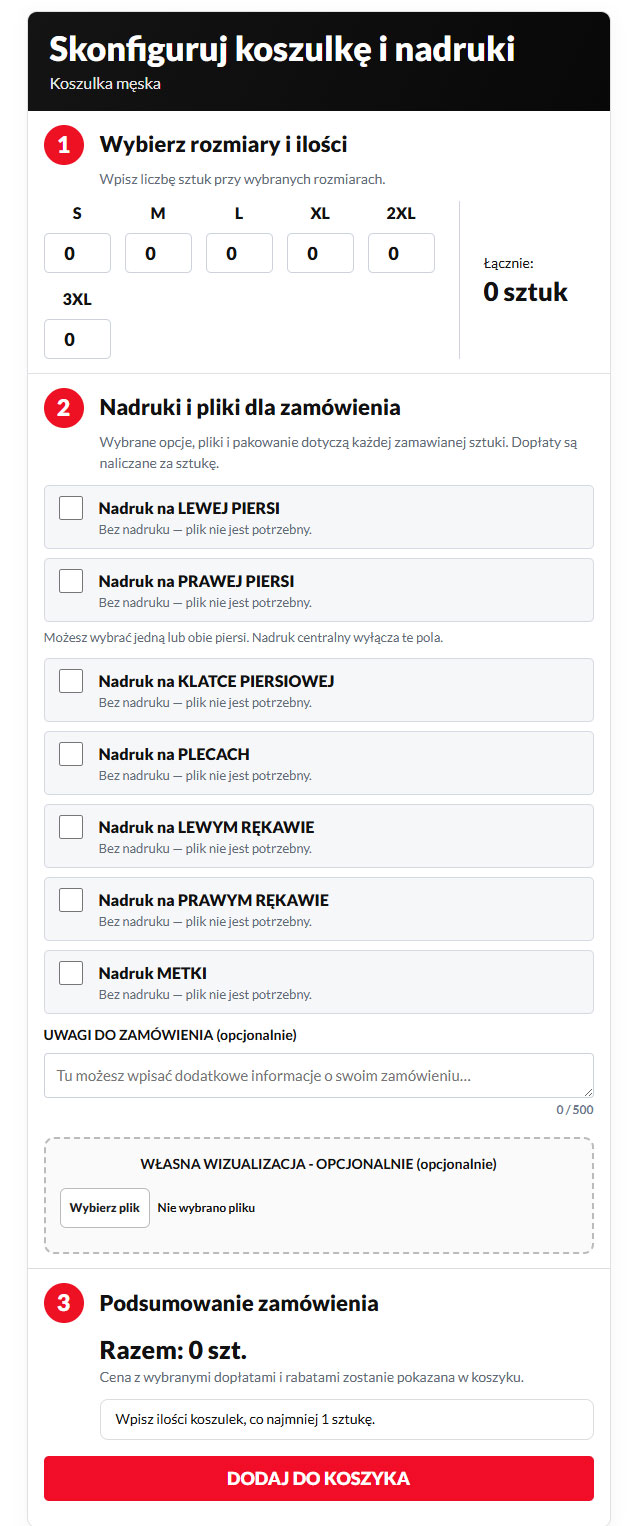
Konfigurator nadruków na odzieży
Jak zamówić odzież z własnym nadrukiem?
Konfigurator znajdziesz na stronie wybranego produktu. W jednym zamówieniu wybierzesz ilości w poszczególnych rozmiarach oraz miejsca nadruku dla całej partii.
- Wybierz rozmiary i ilości. Wpisz liczbę sztuk przy potrzebnych rozmiarach. Pozostałe pozostaw z wartością 0. Pole „Łącznie” pokazuje sumę zamawianych sztuk.
- Zaznacz miejsca nadruku. Wybierz dostępne opcje, np. lewą lub prawą pierś, klatkę piersiową, plecy, rękawy lub metkę. Dostępność miejsc sprawdzisz przy danym produkcie.
- Dodaj pliki do wybranych miejsc. Po zaznaczeniu nadruku uzupełnij wyświetlone pola: wgraj grafikę i podaj wymagane parametry. Sprawdź komunikaty weryfikacji pliku.
- Sprawdź zgodność wybranych miejsc. Możesz wybrać lewą pierś, prawą pierś lub obie. Nadruk centralny na klatce piersiowej wyklucza nadruki na piersiach.
- Dodaj uwagi i opcjonalną wizualizację. W polu „Uwagi do zamówienia” wpisz dodatkowe informacje. Możesz też dołączyć własną wizualizację pokazującą oczekiwany efekt. Wizualizacja nie zastępuje plików do druku.
- Sprawdź podsumowanie i przejdź do koszyka. Zweryfikuj liczbę sztuk i kliknij „Dodaj do koszyka”. Cenę z wybranymi dopłatami i rabatami sprawdzisz w koszyku.
Konto agencyjne.
Twój rabat.
Wypełnij formularz, aby założyć konto firmowe.


 Zaloguj przez Facebooka
 Zaloguj przez Google